
Les comptes des utilisateurs sont automatiquement « activés » une fois qu’ils ont été ajoutés et ont envoyé leurs instructions de connexion. Il se peut que vous vouliez désactiver temporairement le compte d’un utilisateur (au lieu de le supprimer complètement). Cela peut se produire, par exemple, si un utilisateur part en congé temporaire, comme un congé parental ou un congé de maladie prolongé. La désactivation du compte d’un utilisateur supprime sa capacité à accéder à la classe, à l’école ou au district auquel il a été affecté dans l’application de l’ÉPE. Vous pouvez réactiver un compte plus tard si nécessaire.
Certains utilisateurs peuvent avoir plusieurs accès à différentes écoles ou salles de classe. Par conséquent, vous devrez peut-être désactiver le compte d’un utilisateur à plusieurs endroits, ou dans une école/classe et pas une autre, selon la situation.
1. À partir de la page d’accueil Gestion des utilisateurs, vous verrez une colonne « Activés ».
2. Pour désactiver un compte, cliquez sur l’icône en forme de flèche du vert au rouge
.
3. Pour réactiver un compte, cliquez sur l’icône en forme de flèche du rouge au vert
.
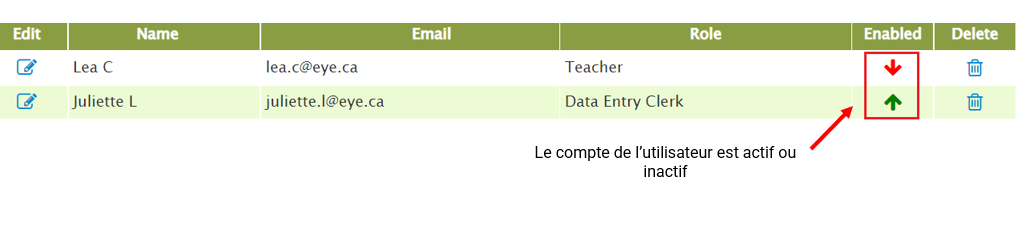
- La flèche verte -
signifie que le compte est actif. L’utilisateur peut accéder à la classe / l’école / le district particulier que vous visualisez.
- La flèche rouge –
signifie que le compte est inactif. L’utilisateur ne peut pas accéder à la classe / l’école / le district que vous consultez.
Supprimer un utilisateur:
1. À partir de la page d’accueil de la Gestion des utilisateurs, désactivez le compte de l’utilisateur en changeant la flèche au rouge.
2. Une fois désactivé, cliquez sur l’icône de la corbeille sous la section Supprimer.

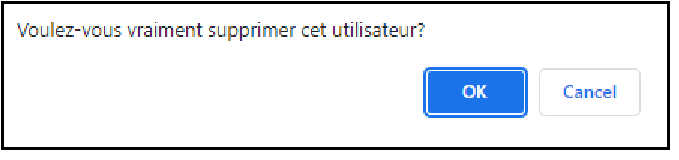
3. Un message de confirmation s’affiche. Cliquez sur OK pour supprimer.
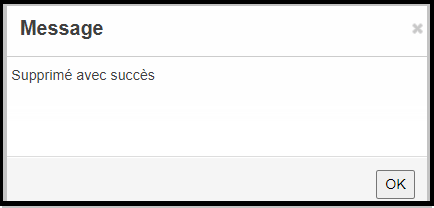
4. Une fois que l’utilisateur a été supprimé avec succès, une confirmation s’affiche. Cliquez sur OK pour quitter.
Cliquez pour revenir à l’article Rôles d’administrateur de session article