
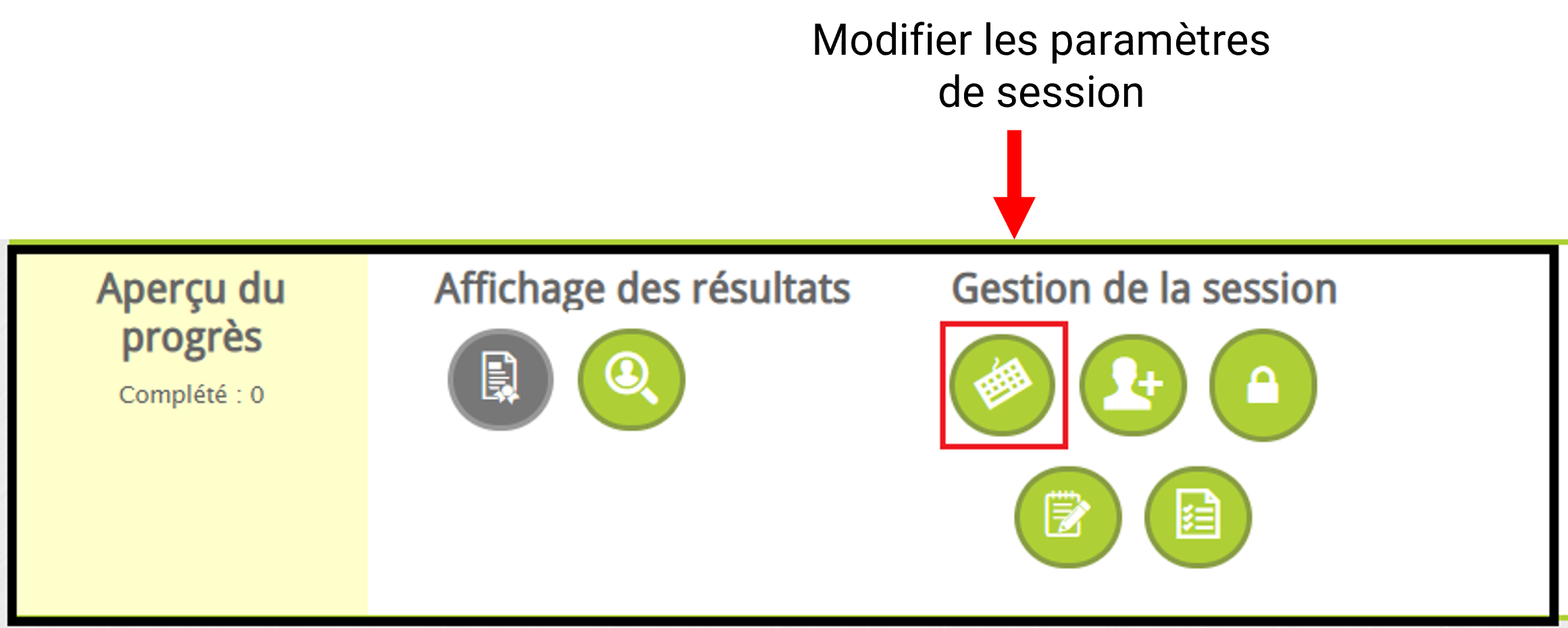
En cliquant sur le bouton Mettre à jour les paramètres de session, vous serez redirigé vers la vue Mettre à jour les paramètres de session, comme illustrée dans les images ci-dessous.
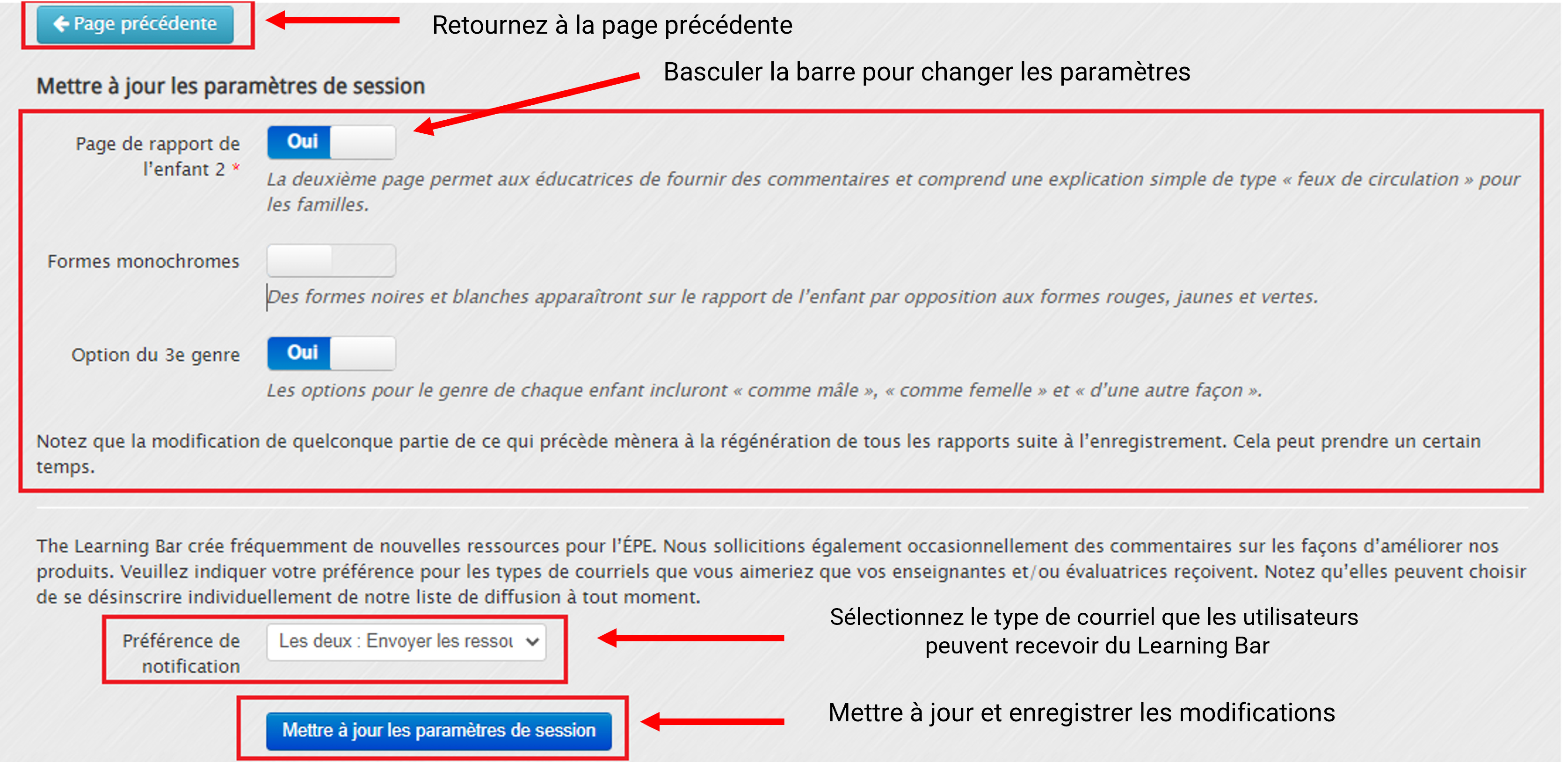
Important: Toute modification des paramètres du rapport forcera la mise à jour de tous les rapports une fois sauvegardée. Veuillez vous assurer que les enseignants(es) sont avisés de réimprimer leurs rapports le cas échéant.
Sur cette page, vous trouverez les paramètres suivants : 2e page du rapport de l’enfant, Formes monochromes, Option du 3e genre et Préférence de notification.
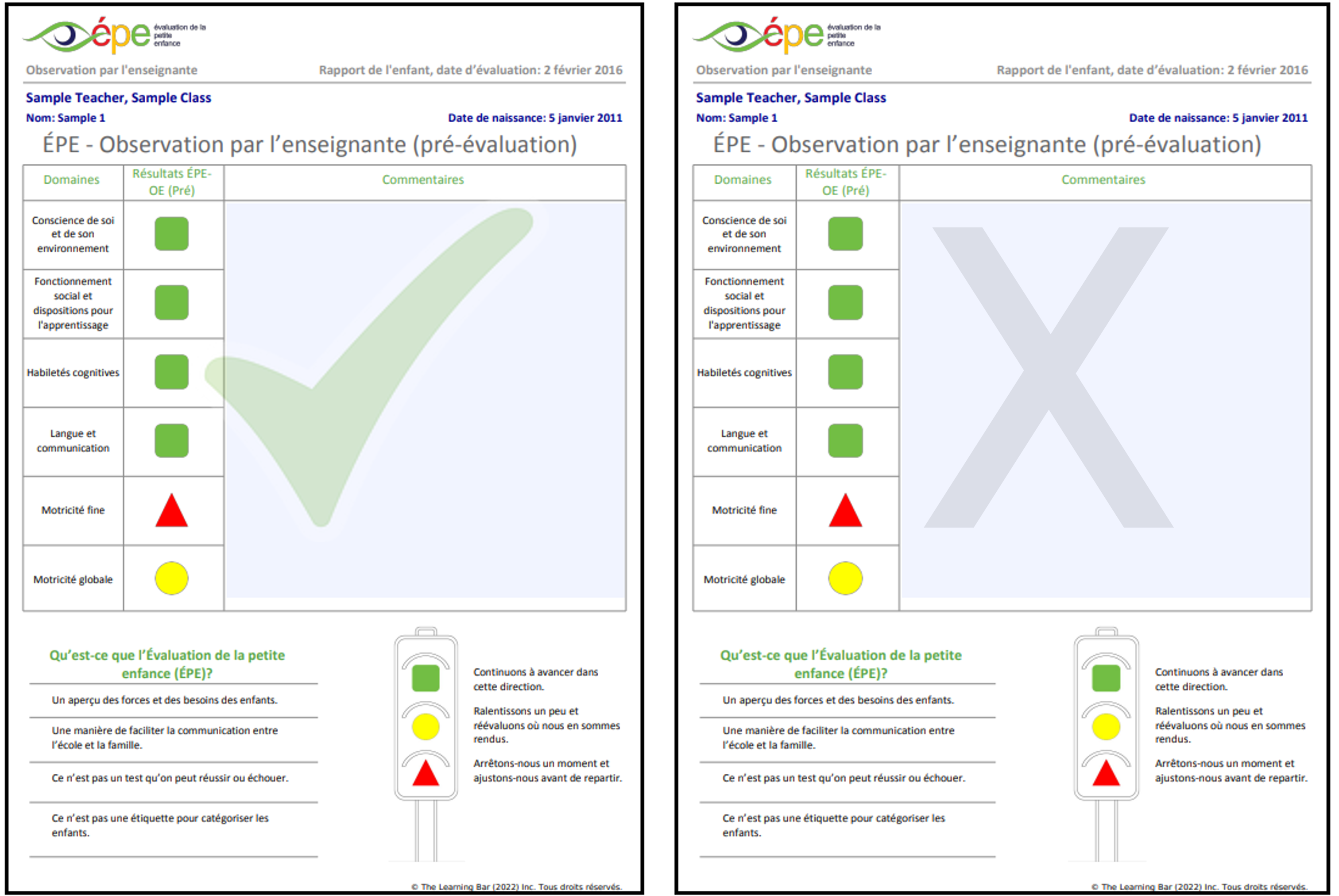
2e page du rapport de l’enfant
Vous pouvez choisir d’ajouter ou de supprimer la deuxième page du rapport de l’enfant. Cette page permet aux enseignantes de fournir des commentaires supplémentaires après le téléchargement du rapport sur leur ordinateur.
Formes monochromes
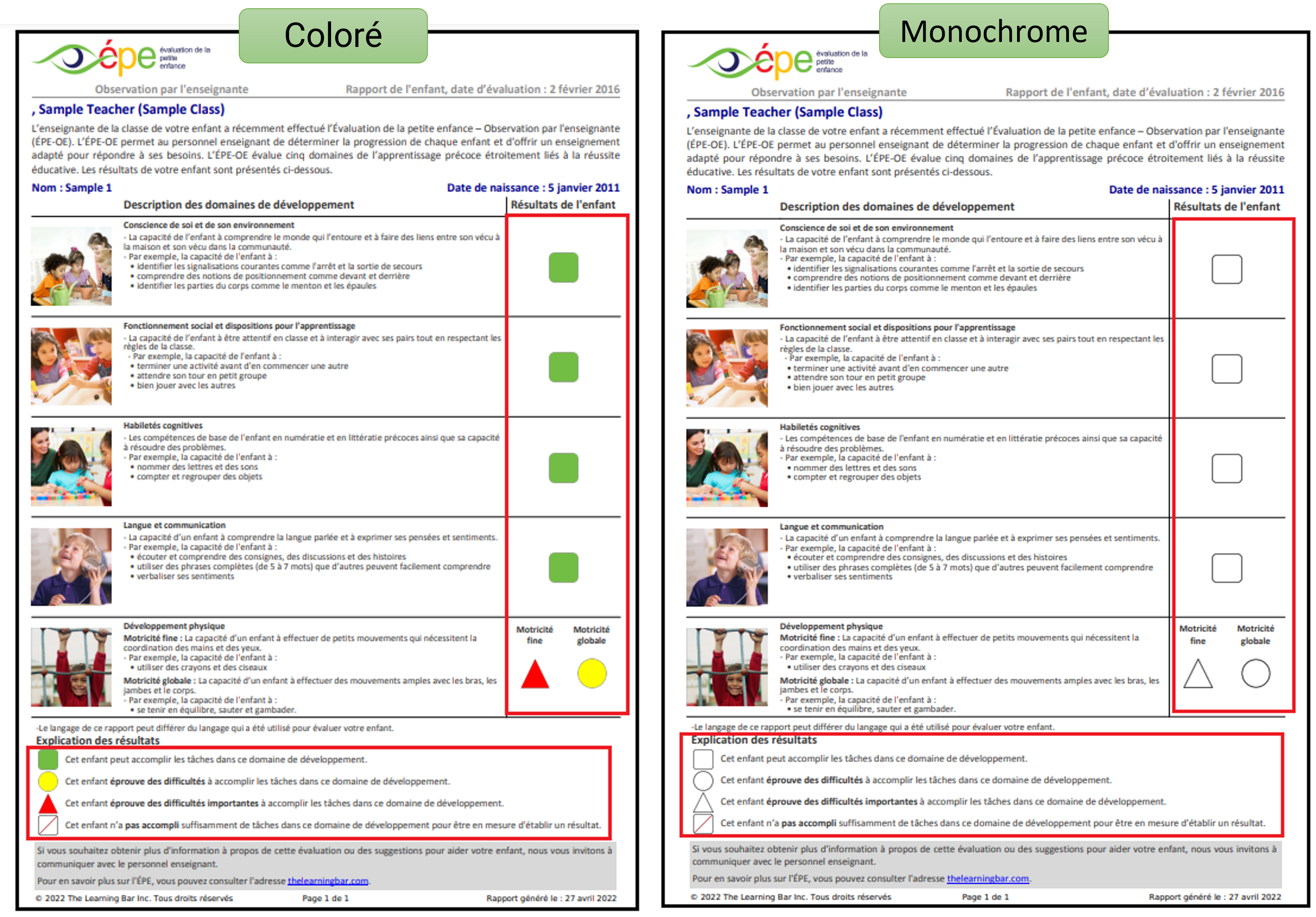
Vous pouvez choisir si les résultats sont en couleur (rouge, jaune et vert) ou simplement en noir et blanc, comme le montre l’image ci-dessous :
3e option de genre
Vous pouvez également mettre à jour vos paramètres pour inclure ou exclure « D’une autre façon » comme option de genre sélectionnable. Lorsque vous basculez la barre au Oui, vous aurez les options de genre suivantes : Mâle, Femelle et D’une autre façon. Sinon, vous n’aurez que les options Mâle et Femelle.
Préférence de messagerie
Enfin, vous pouvez mettre à jour les préférences de notification de votre district. Les choix sont :

Pour sauvegarder les modifications apportées, cliquez sur le bouton Mettre à jour les paramètres de session au bas de la page.
Cliquez pour revenir à l’article Rôles d’administrateur de session