
1.Prérequis
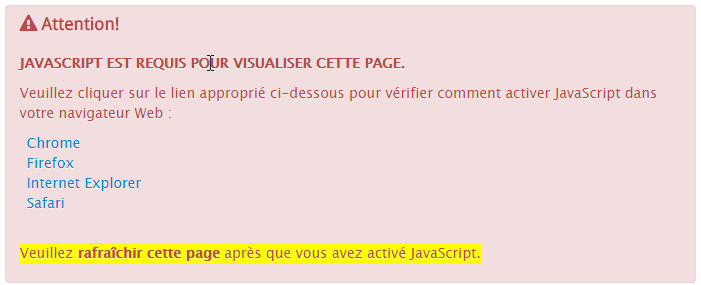
Vous devez d’abord vous assurer que JavaScript est activé dans votre navigateur. Si ce n’est pas le cas, un message d’erreur apparaîtra. Ce dernier contient les directives menant à l’activation de JavaScript.
2. Se connecter
Accédez au site de saisie de données en ligne de l'Évaluation de la petite enfance à l'adresse : https://earlyyearsevaluation.com/app 
L'équipe de soutien de l'ÉPE vous enverra un nom d’utilisateur et un mot de passe; vous serez donc en mesure de vous connecter au système. Vous pourrez ainsi accéder à diverses fonctionnalités de notre système telles que de la documentation en ligne, la possibilité de modifier les données démographiques d’un enfant, de saisir des scores, de générer des rapports, etc.
Sélectionnez votre langue de préférence à l’aide du sélecteur de langue situé en haut à droite.
Comment se connecter à votre compte ÉPE?
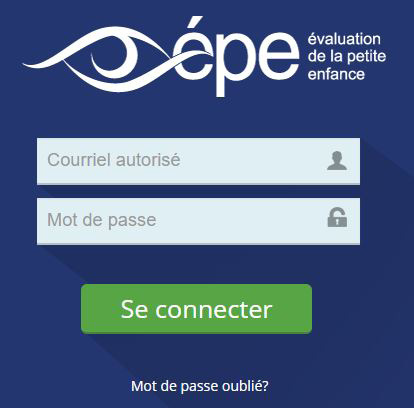
 Saisissez votre adresse courriel complète
Saisissez votre mot de passe. (Note : le mot de passe est sensible à la casse.)
Cliquez sur ce bouton pour soumettre votre nom d’utilisateur et votre mot de passe et vous connecter au système de l’ÉPE.

Si vous avez oublié votre mot de passe, cliquez sur ce lien pour le réinitialiser.
S’il s’agit de votre première connexion à une session d’évaluation, il vous sera demandé de modifier votre mot de passe à des fins de sécurité.
3. Navigation générale
Comment utiliser les icônes dans l’en-tête?

- Retour à la page de renvoi
- Votre profil : mettez à jour votre nom, votre mot de passe et vos préférences
- Quoi de neuf?
- Ressources et aide
- Écrivez-nous
- Numéros de téléphone
- Se déconnecter
- Sélecteur de langue
Afin de faciliter la navigation, la barre de navigation présentant les rubriques reste fixe lorsque vous faites défiler les options.
4. Information sur l'utilisation d'une page
Pour obtenir de plus amples renseignements sur la façon d’utiliser une page, cliquez sur Comment utiliser cette page en haut à gauche.
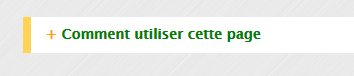
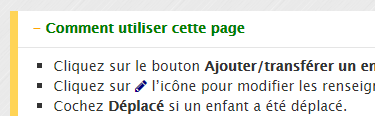
Le « bloc d’information » sera élargi pour afficher les instructions détaillées.
5. Modifier les données des enfants sur votre liste de classe
5.1. Sélectionner une liste pour commencer
Tous les enfants que vous devez évaluer figureront sur la page d’accueil.
Si vous avez accès à plusieurs listes de classe, vous pourrez en consulter la liste sur votre page d’accueil.
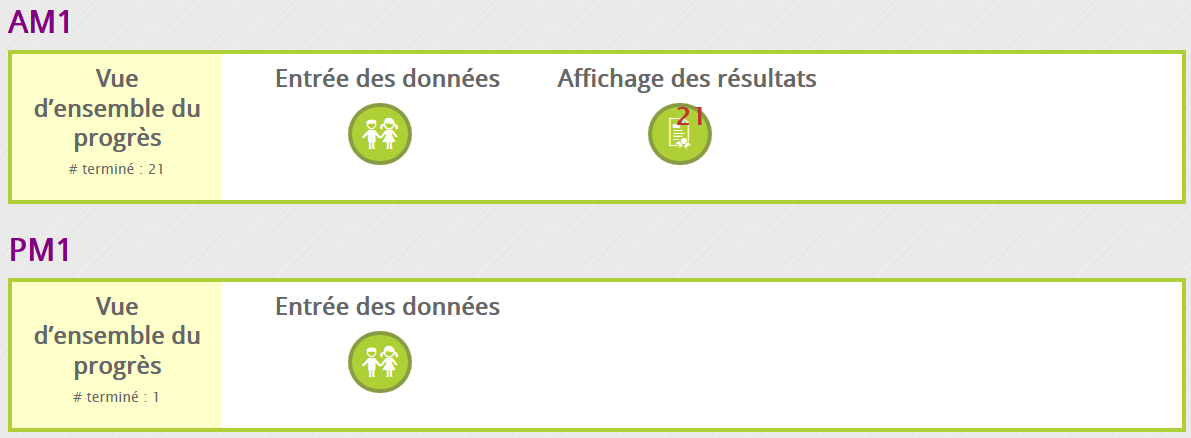
Cliquez sur l’icône  Gérer les données des enfants (l'icône de deux enfants) pour accéder à votre liste de classe afin de procéder à la saisie des données.
Vous pouvez également voir le progrès de la saisie des données de chaque classe sur la page de renvoi.
5.2. Ajouter/transférer un enfant à votre liste
Si votre district n’a pas fourni de données démographiques sur les enfants, veuillez commencer par ajouter les renseignements démographiques de chaque enfant en cliquant sur le bouton Ajouter/transférer un enfant.
Vous pouvez ajouter des enfants à votre liste de classe tant qu’une séance d’évaluation ne soit pas fermée.
5.3. Modifier les renseignements sur un enfant
Si votre district a fourni des données démographiques sur les enfants, veuillez vérifier attentivement les enfants sur votre ou vos listes. Notre équipe travaille en collaboration avec la coordonnatrice ou le coordonnateur de l’ÉPE de votre district pour veiller à ce que tous les renseignements soient exacts; cependant, des erreurs peuvent tout de même se produire. Pour modifier les renseignements sur un enfant, cliquez sur l’icône du crayon  puis ensuite sur Mettre à jour une fois les modifications apportées.
5.4. Exclure un enfant de la saisie des scores
5.4.1. L’enfant n’est plus sur votre liste
Cochez la case de la colonne Transféré pour indiquer qu’un enfant ne fait plus partie de votre classe. Il peut être allé à une autre classe, école ou district.
5.4.2. L’enfant n’a pas été évalué
Cochez la case Non évalué si un enfant est exempté de l’évaluation au complet. N’oubliez pas d’inscrire la raison de cette exemption dans la case de la colonne Note.
5.5. Trier la liste de classe
Les noms des enfants dans votre liste de classe sont affichés par défaut en format : nom de famille, prénom. Pour modifier l’ordre d’affichage, pointez la souris sur l’une des cellules d’en-tête suivantes et cliquez sur le symbole de flèche :
- Nom de famille
- Prénom
- Date de naissance
- Date de l'évaluation
Vous pouvez cliquer sur l’une des cellules d’en-tête suivantes pour trier les enfants de la liste.

6. Filtrer/Rechercher des renseignements sur votre liste de classe
Pour effectuer une recherche rapide dans les enfants de la liste, veuillez utiliser la rangée filtrer/rechercher en dessous de la ligne de titre.
Utilisez la fonction « Filtrer/Rechercher » pour effectuer une recherche rapide

Sélectionnez une catégorie dans la liste déroulante pour filtrer les enfants de la liste.
7. Naviguer entre différentes listes d’enfants
Pour naviguer entre différentes listes d’enfants, cliquez sur le lien Accueil dans l’aide à la navigation.

 Aide à la navigation
8. Saisir les scores
8.1. Commencer une session de saisie des scores pour un enfant
Pour commencer une session de saisie des scores pour un enfant, cliquez sur le bouton Démarrer  dans la première colonne de votre liste d’enfants. Il vous sera demandé de saisir les renseignements suivants sur l’évaluation dans le prochain écran.
Veuillez saisir les renseignements dans tous les champs de cette page, puis cliquez sur Enregistrer pour continuer.
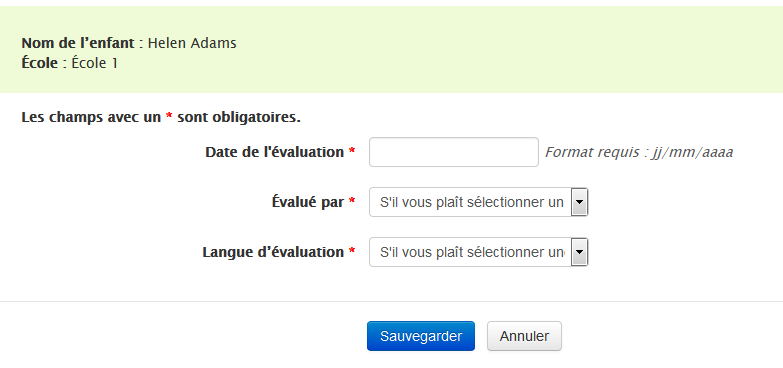
Après avoir soumis les renseignements sur l’évaluation, vous verrez s’afficher la première page de saisie des scores. Vous trouverez ci-dessous une description détaillée de la disposition d’une page type de saisie des scores.
Disposition générale d'une page d'entrée des scores
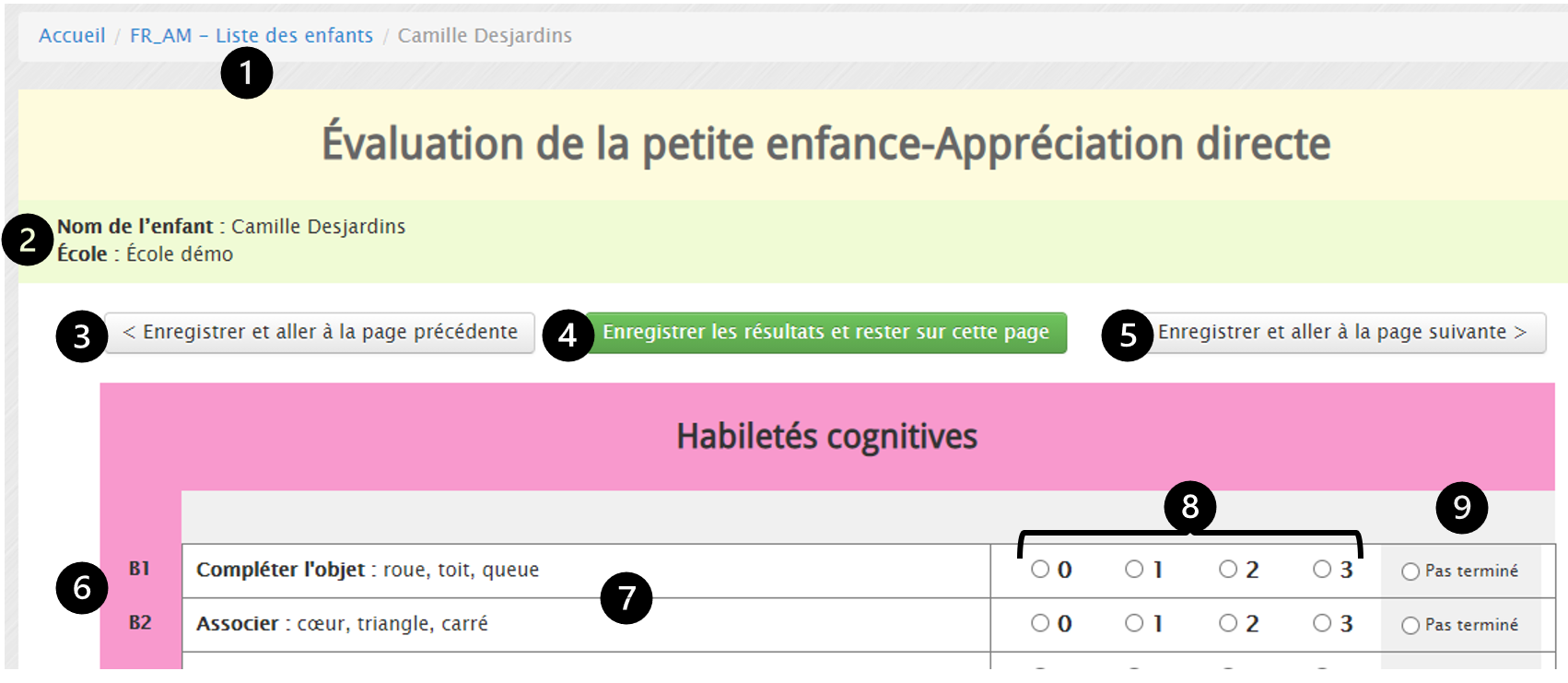
-
Vous pouvez accéder à un autre enfant de la même liste en cliquant sur le nom de la liste de classe dans l’aide à la navigation. N'oubliez pas d'enregistrer les scores avant de quitter une page de saisie.
-
Renseignements sur l’enfant et l’école
- Enregistrer et aller à la page précédente
- Vous voulez enregistrer une page partiellement remplie et faire une pause-café bien méritée? Cliquez sur le bouton Enregistrer les résultats et restez sur cette page.
- Enregistrer et aller à la page suivante
- Numéro de l'item
-
Item et bonnes réponses
-
Scores
-
Si un enfant est incapable d’exécuter un item ou s’il refuse de répondre à un item, sélectionnez l’option Pas terminé.
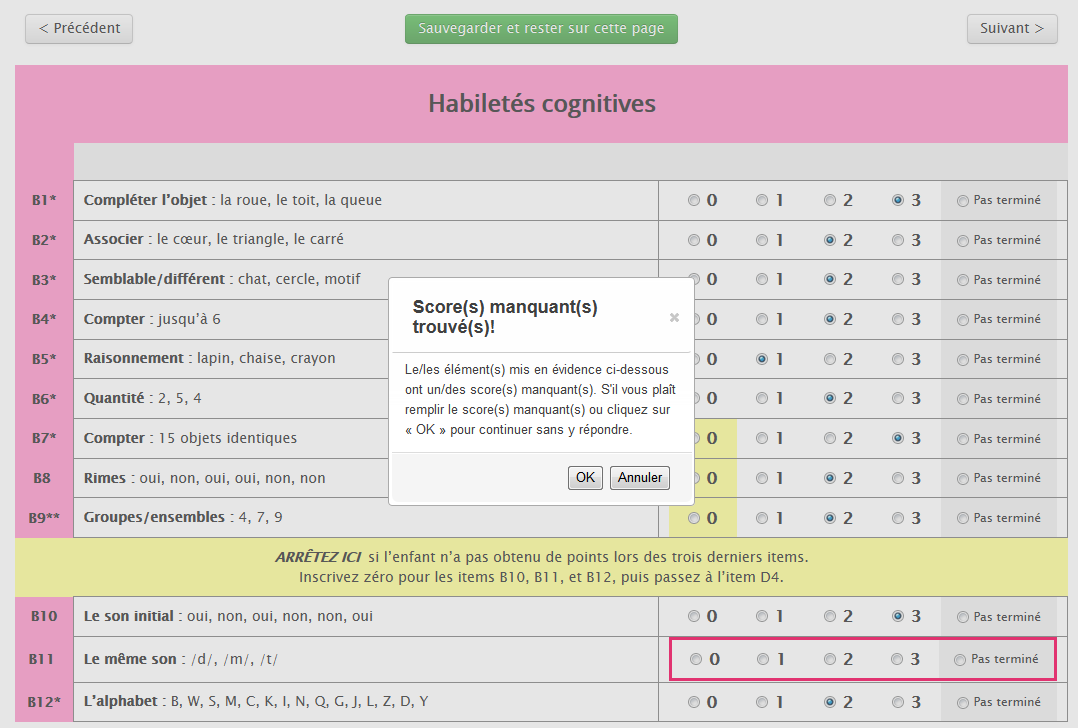
Que dois-je faire quand apparaît le message « Score(s) manquant(s) trouvé(s)? »?
Option recommandée : cliquez sur le bouton Annuler et saisissez le ou les scores manquants.
Si vous voulez vraiment ignorer le(s) scores(s) manquant(s), cliquez sur le bouton OK.
8.2. Continuer une saisie des scores pour un enfant
Sur votre liste d’élèves, cliquez sur le bouton Continuer  dans la première colonne pour continuer une saisie partielle de scores.
8.3. Soumettre les scores comme finaux et générer des rapports.
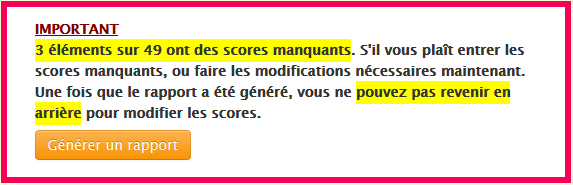
Lorsque vous avez enregistré les scores de l'enfant pour tous les éléments de l’ÉPE-AD, nous vous recommandons de contrevérifier ou modifier les notes si nécessaire. Une fois que vous choisissez de générer le rapport, vous ne serez pas en mesure de revenir en arrière et modifier tous les scores saisis.
Si vous avez des scores manquants, le système vous invitera à les remplir avant de passer à la génération de rapports.
9. Télécharger le Rapport de l’enfant
Sur votre liste d’enfants, cliquez sur le bouton Obtenir le rapport pour télécharger le rapport de chaque enfant.
Le personnel qui a l’autorisation d’accéder aux rapports peut télécharger les rapports de l’enfant en cliquant sur le bouton Obtenir le rapport.

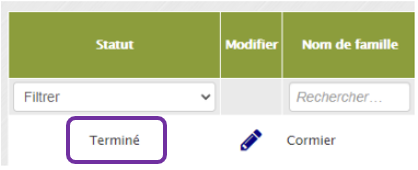
Si vous n’avez pas l’autorisation d’accéder aux rapports, vous verrez uniquement la mention Terminé dans la première colonne et aucun bouton ne sera fourni pour le téléchargement des rapports.
Le personnel qui n’a pas accès aux rapports verra la mention Terminé dans la liste d’enfants.
10. Nouveautés
Cliquez sur l'icône Quoi de neuf? pour découvrir nos nouvelles ressources et fonctionnalités.

11. Rubrique des ressources documentaires
Cliquez sur l’icône Ressources et aide dans la barre de navigation fixe pour accéder à toute la documentation disponible. Suivez les instructions à l’écran pour télécharger les documents voulus.

12. Contactez-nous
Si vous éprouvez des difficultés au cours de la saisie de données, n’hésitez pas à nous envoyer un courriel à l’adresse eye-support@thelearningbar.com. Vous pouvez également communiquer avec nous en cliquant sur l’icône Écrivez-nous dans la barre de navigation fixe ou nous appeler en utilisant un des numéros de la liste de l'icône Numéros de téléphone.

13. Se déconnecter
Cliquez sur l’icône Se déconnecter dans la barre de navigation fixe pour vous déconnecter du système.

Avertissement - Tous les noms et résultats d'enfants affichés dans ce guide sont fictifs. Aucune donnée d'enfants ou d'utilisateurs sont divulgués ici.