
1.Prérequis
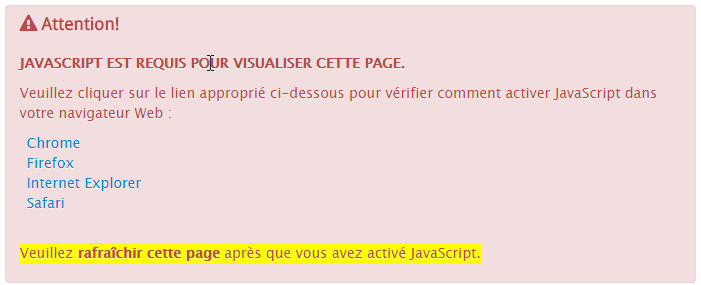
Avant de saisir vos données, assurez-vous que JavaScript est activé dans votre navigateur. Sinon, vous verrez un message d'avertissement. Des instructions sur la façon d'activer JavaScript peuvent être trouvées sur le message d'avertissement en ligne.
2. Se connecter
Accédez au site d’entrée des données de l’Évaluation de la petite enfance au : https://earlyyearsevaluation.com/app.
Sélectionnez votre langue de préférence dans le menu déroulant en haut à droite.

L'équipe de soutien de l'ÉPE vous attribuera un nom d'utilisateur et un mot de passe une fois votre session ouverte. (À noter que vous ne pourrez pas saisir des données avec l'info de connexion générique qui sert à accéder aux ressources.) Une fois connecté, vous pourrez accéder au large éventail de fonctionnalités offertes par notre site de saisie de données, notamment la saisie des scores, la modification des renseignements démographiques des enfants, la visualisation des rapports et l'accès à notre section de ressources.
Comment se connecter à votre compte ÉPE?
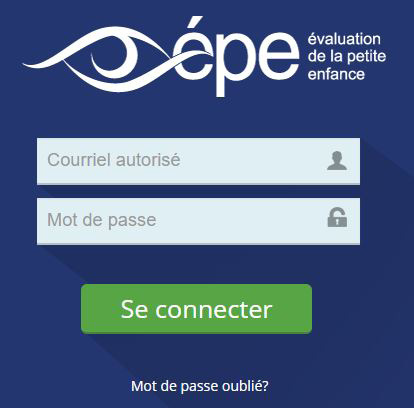
 Saisissez votre adresse courriel complète
Saisissez votre mot de passe. (Note : le mot de passe est sensible à la casse.)
Cliquez sur ce bouton pour soumettre votre nom d'utilisateur et votre mot de passe, et vous connecter au système ÉPE.

Si vous avez oublié votre mot de passe, cliquez sur le lien Mot de passe oublié? pour le réinitialiser
Pour votre sécurité, lors de votre première connexion à une session d'évaluation, on vous demandera de modifier votre mot de passe.
3. Navigation générale
Comment utiliser les icônes dans la section de l'en-tête?

- Retour à la page d'accueil
- Votre profil: mettre à jour votre nom, mot de passe et les paramètres préférés du système
- Quoi de neuf?
- Section 'Ressources et aide'
- Écrivez-nous
- Numéros de téléphone
- Se déconnecter
- Sélecteur de langue
Pour une navigation plus facile, la barre de navigation dans l'en-tête peut être affichée en permanence,
même lorsque vous faites défiler la page.
4. Information sur l'utilisation d'une page
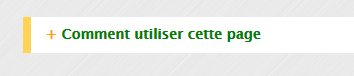
Pour voir les instructions détaillées sur la façon d'utiliser une page, cliquez sur la barre Comment utiliser cette page.
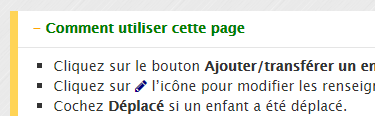
Le «bloc d'information» sera élargi pour afficher des instructions détaillées.
5. Modifier votre liste de classe
5.1 Pour commencer, sélectionnez une classe
Si vous avez accès à plusieurs listes d'enfants, vous pourrez en consulter la liste sur votre page de renvoi.
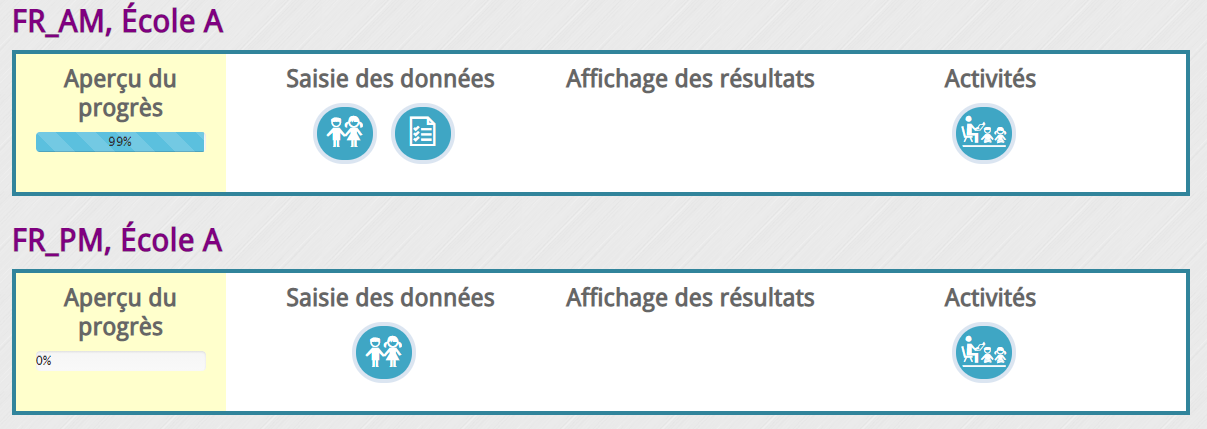
La barre de progression sous Aperçu du progrès vous permet de voir où vous en êtes pour la saisie de données pour chaque classe sur la page d'accueil.
Cliquez sur l'icône Gérer les données des enfants et saisir les scores (icône qui montre deux enfants)  pour procéder à la saisie de données.
5.2 Modifier et confirmer la liste de classe
Les données qui se trouvent dans votre liste de classe nous sont fournies par le coordonnateur ou la coordonnatrice ÉPE-OE de votre district. Nous travaillons avec lui/elle pour nous assurer que les renseignements sont corrects, mais des erreurs peuvent se produire.
VEUILLEZ VÉRIFIER VOTRE LISTE DE CLASSE AVEC SOIN!
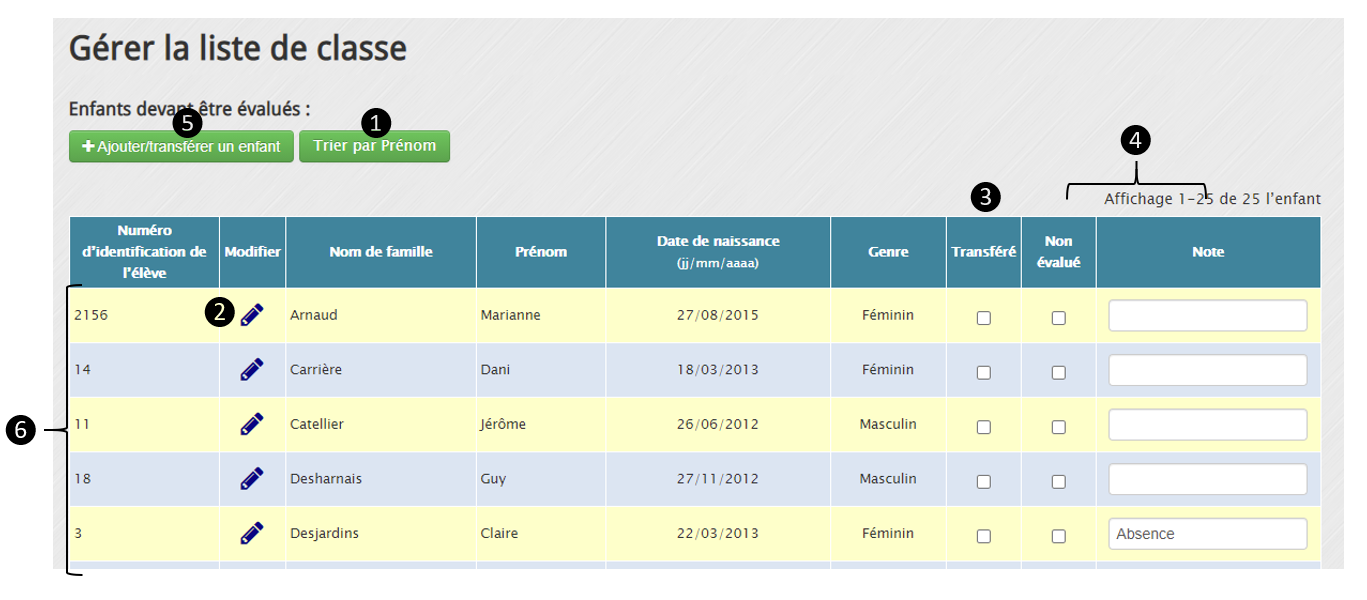
1. Trier la liste de classe
-
Les noms des enfants dans votre liste de classe sont affichés par défaut en format : nom de famille, puis prénom.
-
Pour modifier l'ordre d'affichage, cliquez sur le bouton Trier par prénom ou Trier par nom de famille
2. Modifier les renseignements sur un enfant
Pour modifier les renseignements d’un enfant, cliquez sur l’icône du crayon . Procédez aux modifications nécessaires et cliquez sur Mettre à jour. Tous les champs obligatoires doivent être remplis.
Exclure un enfant de la saisie des données :
3. L’enfant n’est plus sur votre liste
Cochez la case dans la colonne Transféré pour indiquer qu’un enfant est parti.
4. Enfant non évalué
Cochez la case dans la colonne Non évalué si un enfant a été exempté de toute l’ÉPE-OE. Veuillez indiquer la raison de cette exemption dans la colonne Note.
5. Ajouter/transférer un enfant à votre liste
Pour ajouter un enfant à votre liste de classe, cliquez sur le bouton Ajouter/transférer un enfant. Suivez les instructions à l'écran pour terminer le processus.
Note : Vous pouvez ajouter des enfants à votre liste de classe avant de générer des rapports. Cependant, les enfants ajoutés après la confirmation de votre liste de classe seront répertoriés en ordre chronologique en bas de votre liste de classe déjà confirmée. Cela assurera que votre liste de vérification par l’enseignante et votre liste de classe dans le site de saisie de données correspondent à tout moment.
Pour transférer un enfant :
-
Lorsqu’un enfant est transféré au sein du même district (p. ex., passage de la classe du matin à la classe de l'après-midi, de la classe d'une enseignante à la classe d'une autre enseignante, d'une école à une autre école), cliquez sur le bouton Ajouter/transférer un enfant et suivez les instructions à l'écran pour transférer un enfant.
-
Lorsqu'un enfant passe d'un district à un autre, ses données ne peuvent être transférées automatiquement. Si cela se produit, ajoutez simplement l'enfant à votre liste de classe. L'équipe de soutien ÉPE corrigera elle-même le doublon dans le système informatique. Si vous désirez avoir accès aux résultats antérieurs de cet enfant, veuillez contacter eye-support@thelearningbar.com. Nous pourrons vous les communiquer lorsque nous aurons obtenu l'accord de son district original.
Note importante : Vérifiez que le Numéro d’identification de l’élève (si disponible) et les Nom de famille, Prénom et Date de naissance de l’enfant devant être transférés sont saisis correctement. Notre système devrait ensuite être en mesure de récupérer aisément les renseignements sur l’enfant et d’obtenir la confirmation nécessaire à son transfert.
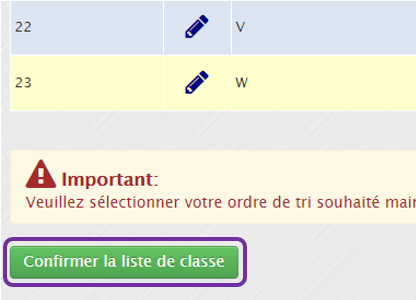
6. Confirmer la liste de classe
Une fois que vous avez procédé à toutes les modifications nécessaires, vous pouvez cliquer sur le bouton Confirmer la liste de classe au bas de la page pour finaliser votre liste de classe et commencer l’évaluation.
6. Imprimer la liste de vérification de l'ÉPE-OE
Une fois que votre liste de classe est confirmée, vous serez redirigé vers la page Aperçu de la progression. Vous pouvez télécharger la Liste de vérification contenant les noms des enfants répertoriés en cliquant sur le bouton Générer la liste de vérification.
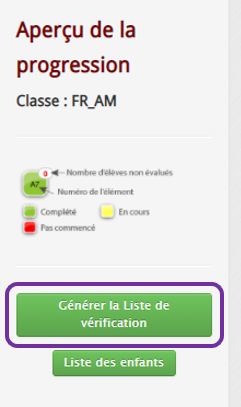
Note : Merci de bien patienter lors de la création de votre liste de vérification. Ce processus peut prendre quelques minutes.
7. Saisir les scores
Les résultats peuvent être saisis en ligne au fur et à mesure de votre évaluation. Vous pouvez noter les résultats des enfants sur votre Liste de vérification imprimée avant de les saisir en ligne.
7.1 Page d'aperçu de la progression
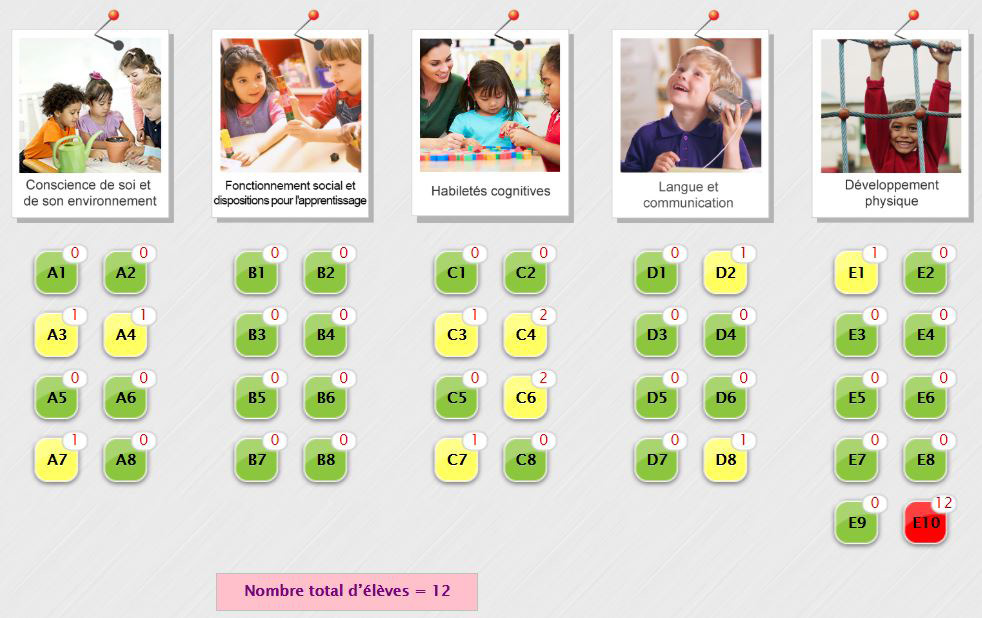
Cette page vous permet d’effectuer un suivi de la progression de votre mise en œuvre, du début à la fin. Chaque domaine y est affiché avec son code chromocodé.
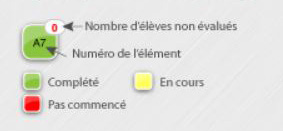
Ce code de couleur indique si vous n’avez pas encore commencé à saisir des scores pour un item (rouge), si vous avez commencé, mais pas terminé (jaune) ou si vous avez terminé (vert) au sein de chaque domaine. Le nombre affiché en haut à droite de chaque item chromocodé indique le nombre d’enfants pour lesquels un score n’a pas encore été saisi.
Vous pouvez passer votre curseur sur chaque item pour en voir la description.
7.2 Saisir vos données
Voici un aperçu de la configuration de la page de saisie des données :
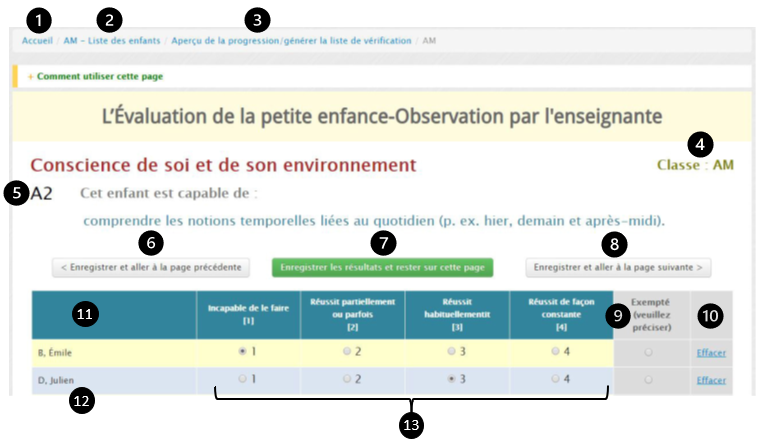
- Cliquez sur Accueil pour vous rendre à la page de renvoi ou pour naviguer vers une autre liste de classe.
- Cliquez sur le nom de votre classe pour accéder à la liste de classe actuelle.
- Ce lien vous mène à la page Aperçu de la progression.
- Nom de la classe
- Numéro de l’item
- Description de l'item
- Cliquez sur le bouton Enregistrer les résultats et rester sur cette page pour enregistrer une page partiellement complétée.
- Enregistrer les scores et passer à l'item suivant
- Si un enfant n’est pas capable de compléter un item, sélectionnez cette option (Exempté) et indiquez une raison. Si un enfant n’est pas capable de compléter l’évaluation entière, retournez à la liste de classe et cochez pour cet enfant la case Non évalué.
- Cela effacera le score d'un item.
- Enregistrer les scores et aller à l’item précédent
- Nom de l’enfant
- Scores
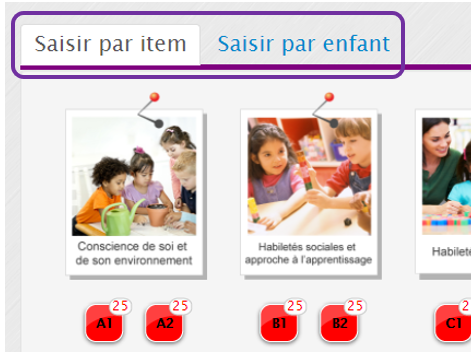
Il y a deux façons de saisir des scores : 'par item' ou bien 'par enfant'. La plupart du temps, vous allez saisir les scores 'par item', par exemple si vous avez observé tous les enfants durant une activité. Cependant, si un enfant se joint à votre classe au milieu de l'évaluation, il est plus facile de saisir les données 'par enfant'. Examinons les deux options.
7.2.1 Saisir les données 'par item'
Par défaut, la saisie des données vous offre l'option de 'Saisir par item', mais si vous venez tout juste de saisir des données 'par enfant', vous devrez sélectionner l'onglet 'Saisir par item'.
En cliquant sur un item chromocodé, vous pouvez voir ou saisir des données pour celui-ci. Une fois que vous avez terminé l’item choisi, vous serez dirigé vers le prochain item.
7.2.2 Saisir les données 'par enfant'
L'autre façon de saisir les scores des enfants est 'par enfant'. Cette méthode vous sauvera du temps si vous n'avez qu'à saisir des données pour un petit groupe d'enfants (par exemple, si un nouvel enfant se joint à votre classe après que vous avez saisi les données pour tous les autres enfants). Cette nouvelle méthode de saisie des données a été intégrée dans la page Aperçu de la progression. Commencez par confirmer votre liste de classe comme d'habitude et vous verrez la nouvelle option sur la page Aperçu de la progression comme ci-bas.
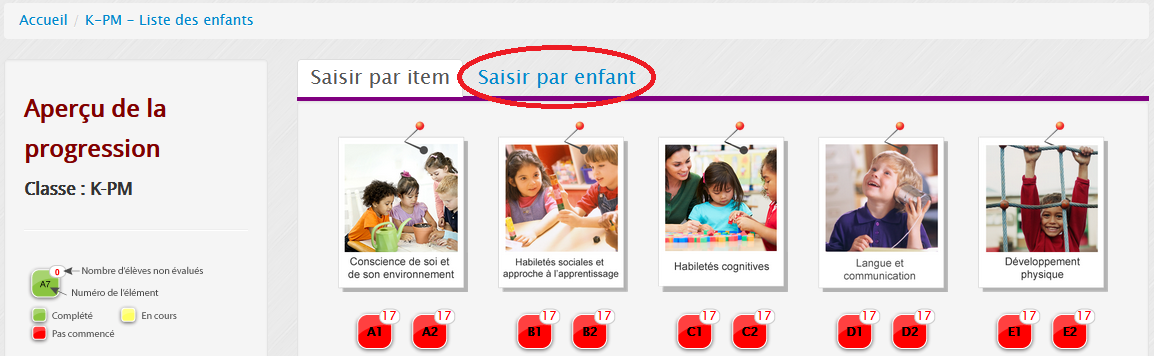
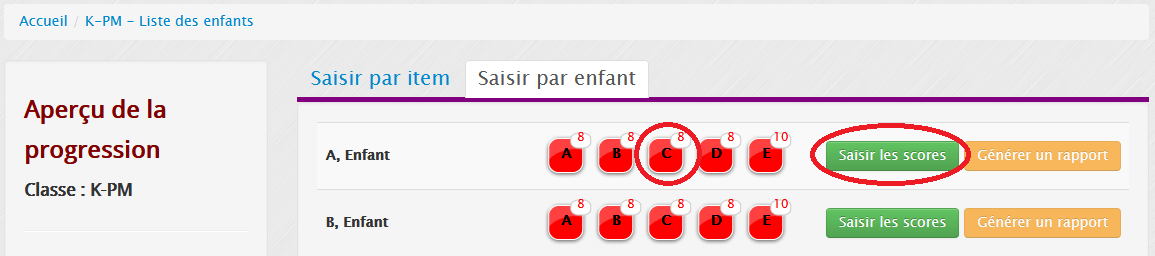
Lorsque vous cliquez sur l’onglet ‘Saisir par enfant’, vous verrez une liste de tous les enfants dans votre classe. D’ici, vous pouvez cliquer sur le bouton Saisir les scores pour l’enfant pour lequel vous voulez saisir des scores ou bien, si vous voulez saisir des scores pour un domaine spécifique, vous pouvez cliquer sur l’icône du domaine en question au lieu.
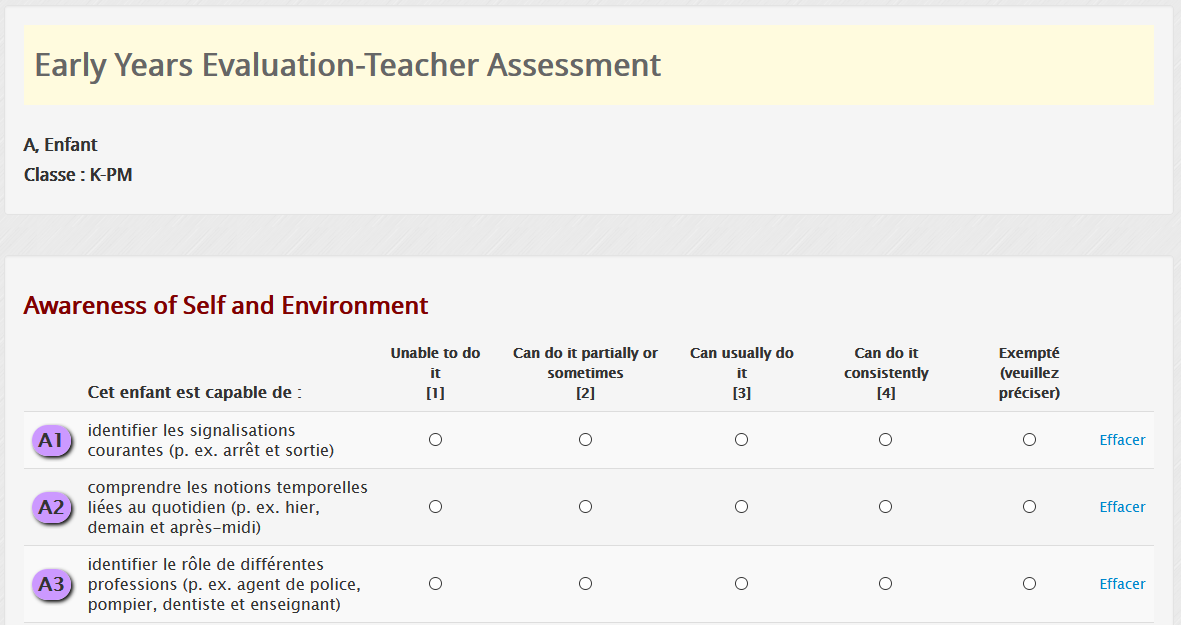
La saisie des données se fait toujours sur l’échelle de quatre points. L’unique différence au niveau de la saisie des données est que tous les 42 items apparaissent sur la même page alors vous pouvez saisir les scores pour les 42 items sans avoir à afficher 42 pages individuelles, ce qui peut être frustrant lorsque vous n’avez qu’un seul enfant pour lequel saisir des données. Vous pouvez aussi vous servir des touches numériques (1 à 4) sur votre clavier pour entrer des scores sans avoir à vous servir de votre souris pour cliquer sur chaque cercle.
Une fois que vous avez saisi les scores, assurez-vous de sauver vos résultats au bas de la page. Il n’est pas nécessaire de saisir tous les scores en même temps, mais assurez-vous que vous sauvegardez les scores que vous avez saisis avant de fermer la fenêtre.

Lorsque vous y retournez pour ajouter d’autres données, l’application vous indiquera quels domaines nécessitent encore des scores.
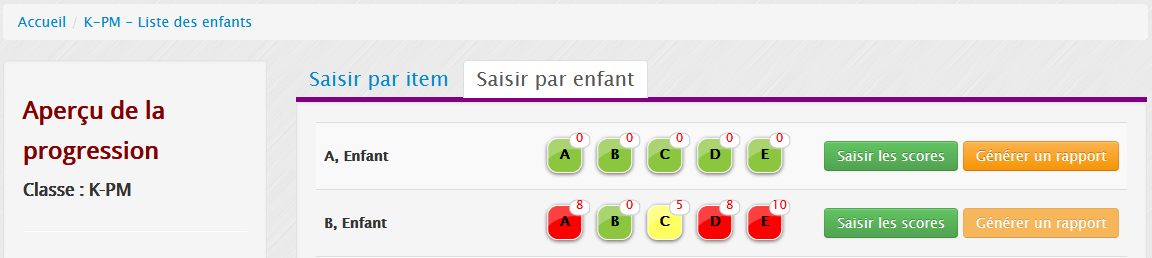
 Cette icône indique qu’aucun score n’a été saisi pour ce domaine pour cet enfant. Nous voyons que huit scores restent à être saisis
 Cette icône indique que quelques scores ont été saisis pour ce domaine mais qu’il en reste encore d’autres à saisir. Dans ce cas, il en reste cinq à saisir.
 Cette icône indique que tous les scores ont été saisis pour ce domaine pour cet enfant.
Une fois que tous les scores ont été saisis pour un enfant sur votre liste, le bouton Générer le rapport deviendra cliquable. Une fois cliqué, l’évaluation de l’enfant sera close et vous retournerez à la liste de la classe afin de pouvoir télécharger le rapport de l’enfant et son plan d’accompagnement. Si vous choisissez de saisir les données pour la classe entière de cette façon, l’action de cliquer sur Générer le rapport pour le dernier enfant de la classe va faire en sorte que votre session pour la classe sera close aussi.


À noter :
Si quelconque item est laissé en blanc, le bouton Générer les rapport n’apparaîtra pas. Si aucune donnée n’a été notée pour un item, veuillez cocher Exempté et inclure une brève explication.
7.3 Saisir des scores pour une évaluation ÉPE-OE partiellement effectuée
Lorsque vous vous connectez de nouveau au site de saisie des données, veuillez cliquer sur le nom de la classe pour commencer. À moins que vous avez complété l'évaluation, on vous dirigera à la page Aperçu de la progression.
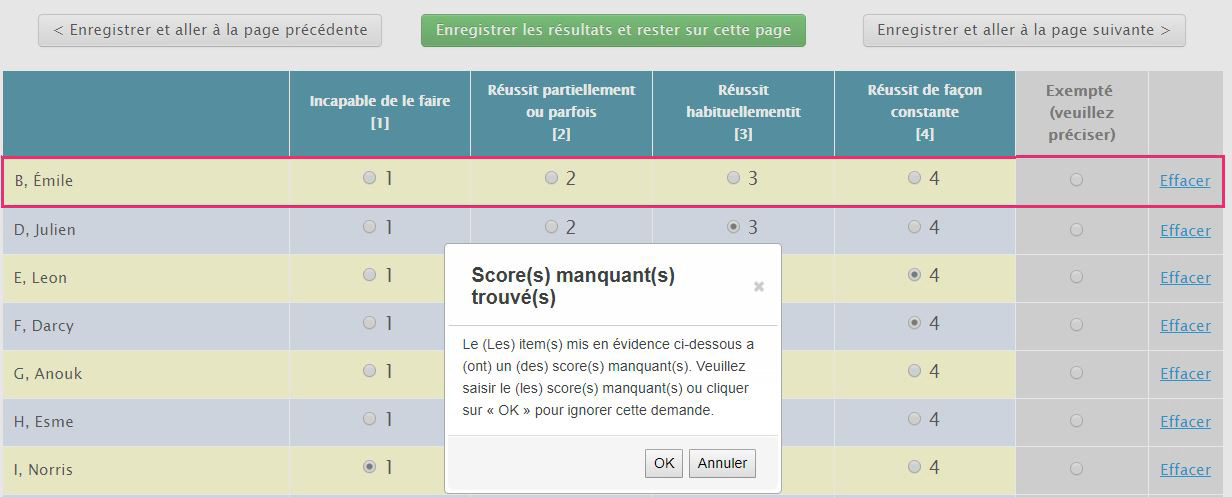
Que dois-je faire quand je vois le message 'Score(s) manquant(s) trouvé(s)'?
Option recommandée : Cliquez sur le bouton Annuler et remplissez le(s) score(s) manquant(s). Si vous n’évaluez pas l’enfant ou les enfants sur un item en particulier, sélectionnez Exempté.
7.4 Imprimer la Liste de vérification complétée
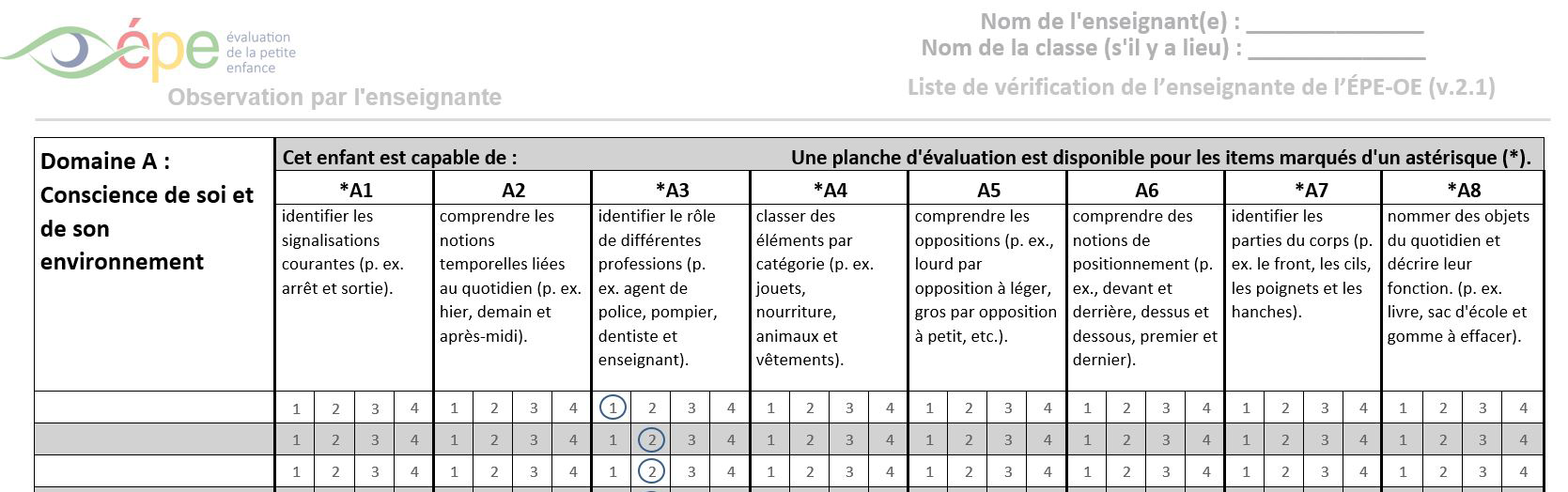
Une fonctionnalité importante à souligner est la capacité des enseignantes d'imprimer la Liste de vérification, qui comprend les noms des enfants de la classe et les scores individuels par item encerclés pour chaque enfant. L’impression et l’affichage de cette liste de vérification permettront au personnel enseignant de réviser les scores individuels saisis pour chaque item avant de générer les rapports finaux.
7.5 Soumettre les scores finaux et générer les rapports
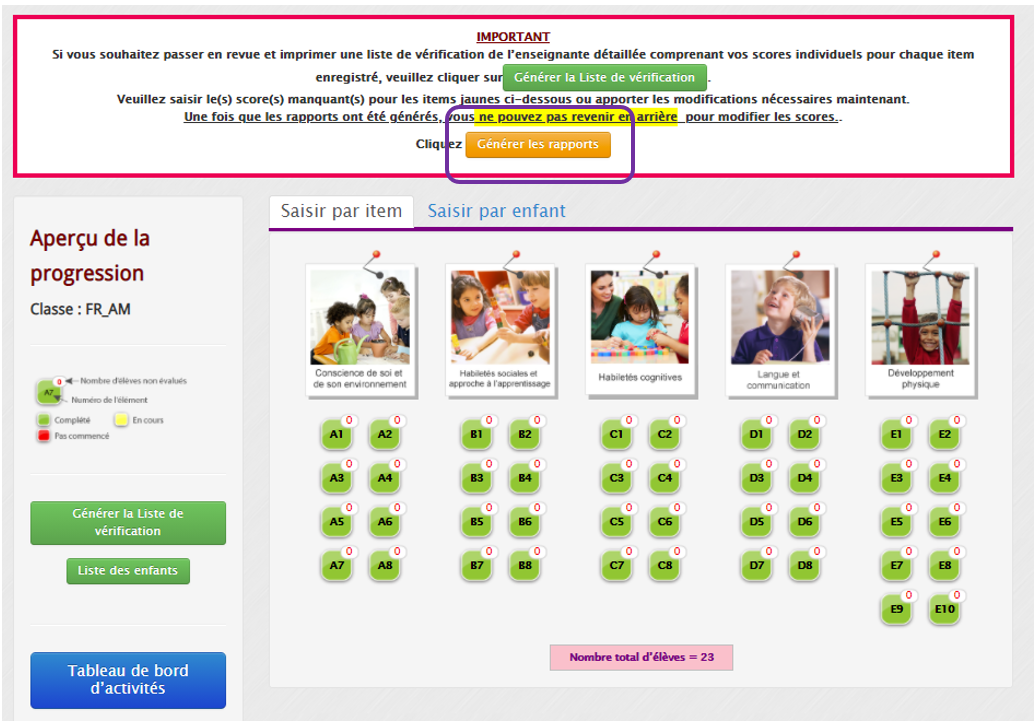
Après avoir consulté les scores dans votre liste de vérification complétée, si aucun score ne manque ou s'il n'y a pas de modification à effectuer, cliquez sur le lien Aperçu de la progression/générer la liste de vérification dans le menu de navigation du haut. Vous pouvez ensuite générer les rapports en cliquant sur le bouton Générer les rapports près du bas de la page.
Note : Une fois que vous avez généré les rapports, vous ne pouvez plus revenir en arrière ni modifier des scores.
Comment générer les rapports de ma classe?
Cliquez sur le lien Aperçu du progrès/générer la liste de vérification dans le chemin de navigation pour aller à la page Aperçu du progrès.


7.6 Rouvrir une classe pour ajouter un enfant
Vous pouvez rouvrir une classe après avoir généré vos rapports en autant que la session de saisie des données pour votre district soit toujours ouverte. Cette fonctionnalité est utile lorsqu'un enfant se joint à votre classe ou s'il revient d'un long congé. À noter que cette fonctionnalité ne vous permet pas de rouvrir le fichier d’un enfant en particulier pour modifier ses scores finaux. Cette démarche doit toujours se faire par le biais de votre coordinatrice ou coordinateur de l’ÉPE et est réservée aux erreurs de saisie de données.
Au haut de la liste des enfants, vous verrez une rangée de boutons verts. Cliquez sur Rouvrir la session d’évaluation et la classe sera rouverte.
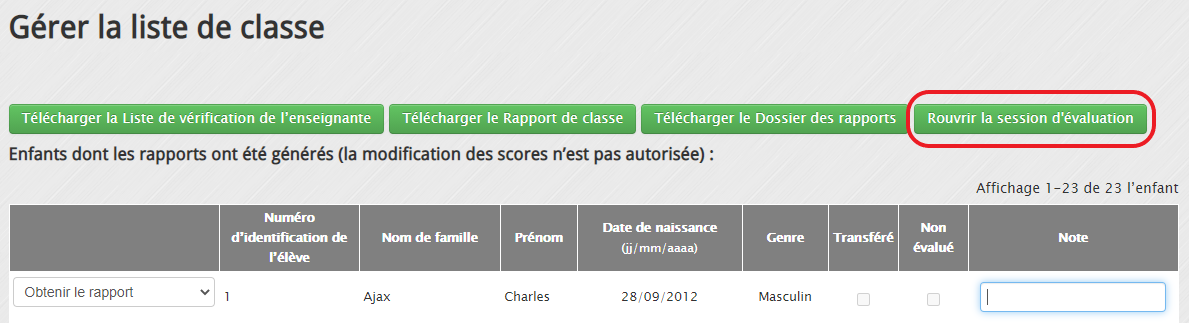
La page sera actualisée et vous verrez deux listes d’enfants : ‘Enfants devant être évalués’ et ‘Enfants dont les rapports ont été générés’. S’il y a des enfants de la liste originale qui étaient supprimés de l’évaluation (déménagés, absents, etc.), leurs dossiers seront visibles dans la première liste en cas que vous ayez pu les évaluer malgré tout. Vous pouvez aussi ajouter des enfants à l’aide du bouton Ajouter/transférer un enfant. Les enfants qui ont déjà été évalués paraîtront sur la deuxième liste avec leurs rapports préalablement générés prêts à être téléchargés.
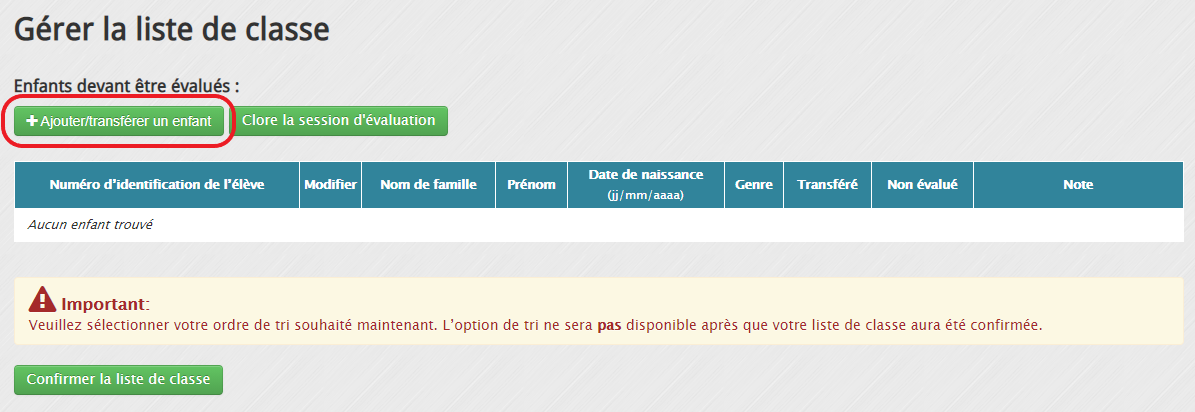
Une fois que vous avez ajouté tous les enfants à votre liste d’évaluation, vous pouvez cliquer sur le bouton Confirmer la liste de classe et procéder à l’évaluation comme d’habitude. Une fois les données saisies et que vous ayez cliqué sur le bouton Générer les rapports, le rapport de classe sera mis à jour avec les nouvelles données.
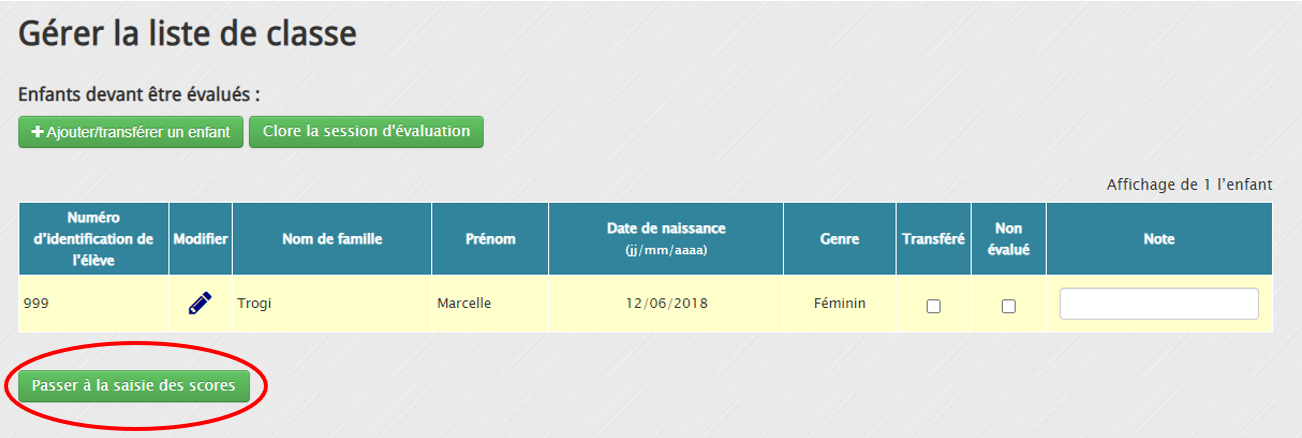
À noter
Si vous cliquez sur le bouton Passer à la saisie des scores mais que vous n’ajoutez pas d’enfants et que vous oubliez de fermer votre session de nouveau, vos rapports ne seront pas disponibles sous la section ‘Affichage des résultats’ de votre page d’accueil.
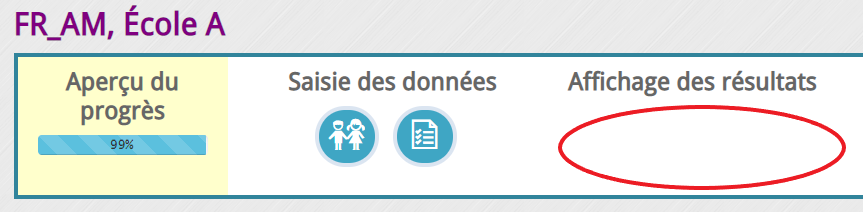
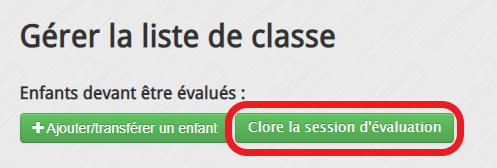
Pour résoudre ce problème, il suffit de se rendre à la page de la liste de classe et de cliquer sur le bouton Clore la session d’évaluation. Vos rapports seront disponibles sur votre page d’accueil comme d’habitude.
8. Télécharger les rapports
8.1 Télécharger l'ensemble des rapports d'une classe
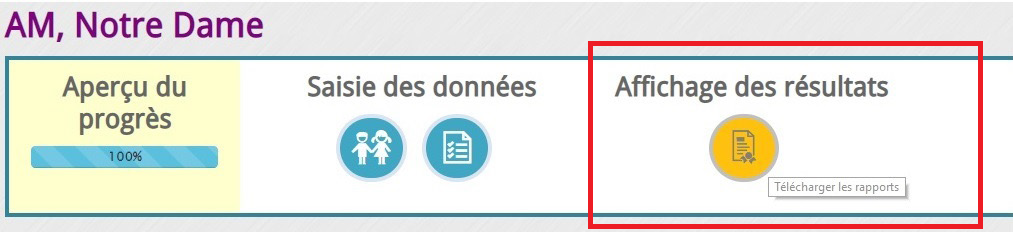
On vous demandera de sauvegarder l'ensemble des rapports immédiatement après leur création. Vous pouvez également la télécharger à partir de votre page de renvoi en cliquant sur l’icône suivante.
Comment ouvrir ou décompresser des fichiers compressés?
La trousse des rapports que vous avez téléchargée est un fichier compressé. Elle rassemble tous les rapports en un seul fichier, plus léger. Après avoir téléchargé le fichier sur votre ordinateur, suivez ces trois étapes pour visualiser ou imprimer les fichiers :
- Double-cliquez sur le fichier compressé que vous avez téléchargé;
- Pour visualiser ou imprimer le rapport de classe, double-cliquez sur le dossier « classe »;
- Pour visualiser ou imprimer les rapports des enfants, double-cliquez sur le dossier « enfant ».
8.2 Autres options pour télécharger les rapports
Une fois que les rapports ont été générés, vous pouvez également télécharger les rapports des enfants, le rapport de classe et la liste de vérification par l'enseignante à partir de la page de votre liste de classe.
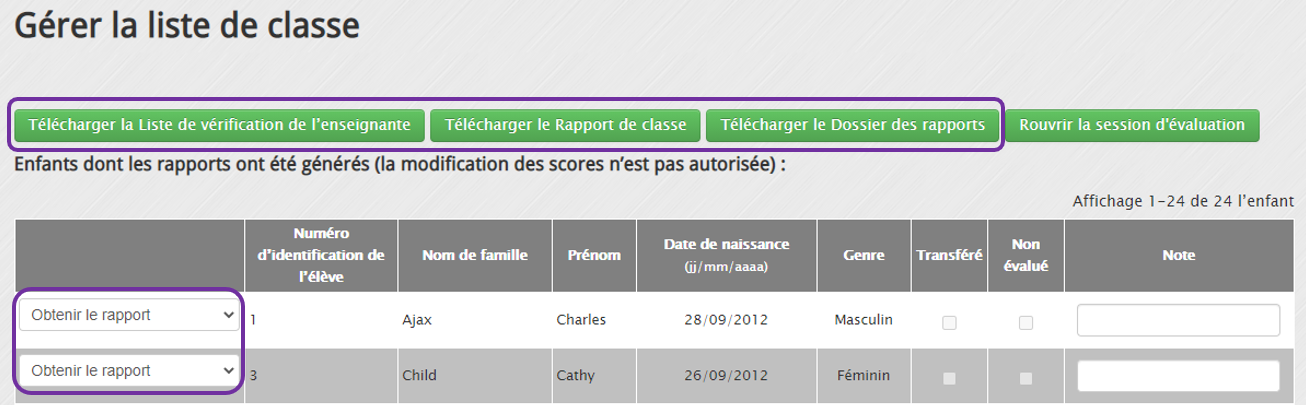
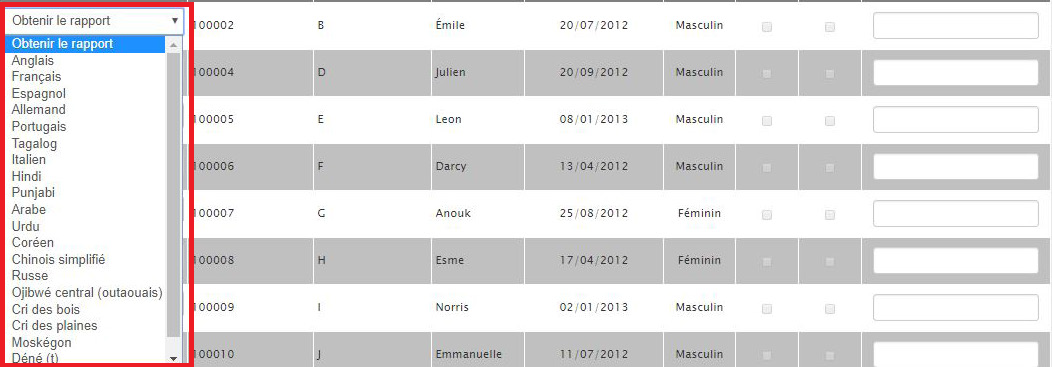
Pour télécharger le rapport d'un enfant dans une autre langue, cliquez sur le menu déroulant Obtenir le rapport et sélectionnez la langue désirée.
Les rapports de l'enfant sont disponibles en plusieurs langues et nous continuons d'ajouter des options!
9. Naviguer entre les listes de classe
Pour naviguer entre les différentes listes de classe, cliquez sur le lien Accueil dans l'aide à la navigation.
Cliquez sur le lien Accueil dans l'aide à la navigation en haut de la page pour revenir à la page d'accueil et sélectionner différentes listes de classe.

 Aide à la navigation
10. Nouveautés
Cliquez sur l'icône Quoi de neuf? pour découvrir nos nouvelles ressources et fonctionnalités.

11. Rubrique des ressources documentaires
Cliquez sur l’icône Ressources et aide dans la barre de navigation fixe pour accéder à toute la documentation disponible. Suivez les instructions à l’écran pour télécharger les documents voulus.

12. Contactez-nous
Si vous éprouvez des difficultés au cours de la saisie de données, n’hésitez pas à nous envoyer un courriel à l’adresse eye-support@thelearningbar.com. Vous pouvez également communiquer avec nous en cliquant sur l’icône Écrivez-nous dans la barre de navigation fixe ou nous appeler en utilisant un des numéros de la liste de l'icône Numéros de téléphone!

13. Se déconnecter
Cliquez sur l’icône Se déconnecter dans la barre de navigation fixe pour vous déconnecter du système.

Avertissement - Tous les noms et résultats d'enfants affichés dans ce guide sont fictifs. Aucune donnée d'enfants ou d'utilisateurs est divulguée ici.