
Vous avez dorénavant l’option de saisir les scores de l’ÉPE-OE un enfant à la fois au lieu d’un item à la fois. Cette méthode devrait vous aider à gagner du temps si vous voulez saisir des scores pour un petit groupe d’enfants, par ex. si un enfant se joint tardivement à votre classe après que vous avez déjà entré les scores pour les autres enfants. Cette nouvelle méthode de saisie des scores est intégrée dans la page ‘Aperçu du progrès’ alors vous n’avez pas besoin de faire quoique ce soit différemment pour y accéder. Vous n’avez qu’à confirmer votre liste de classe comme d’habitude et vous verrez la nouvelle option sur la page ‘Aperçu du progrès’, telle qu'illustrée ci-dessous.
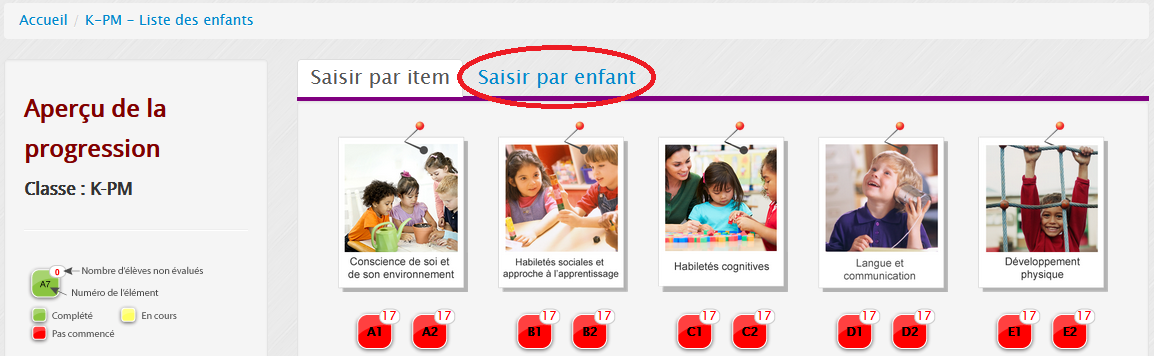
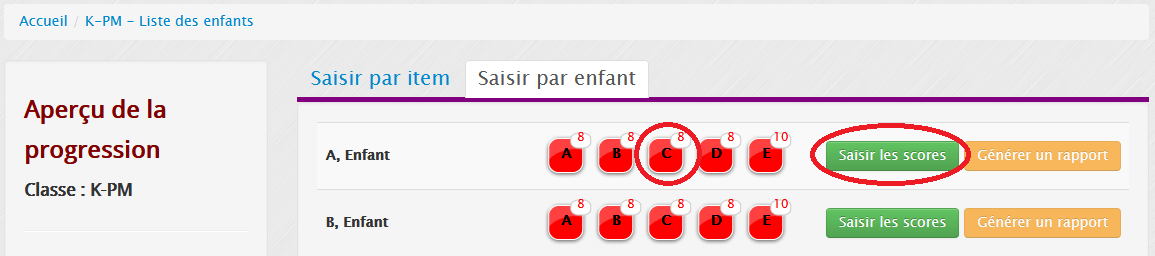
Lorsque vous cliquez sur l’onglet ‘Saisir par enfant’, vous verrez une liste de tous les enfants dans votre classe. D’ici, vous pouvez cliquer sur le bouton Saisir les scores pour l’enfant pour lequel vous voulez saisir des scores ou bien, si vous voulez saisir des scores pour un domaine spécifique, vous pouvez cliquer sur l’icône du domaine en question au lieu.
La saisie des données se fait toujours sur l’échelle de quatre points. L’unique différence au niveau de la saisie des données est que tous les 42 items apparaissent sur la même page alors vous pouvez saisir les scores pour les 42 items sans avoir à afficher 42 pages individuelles, ce qui peut être frustrant lorsque vous n’avez qu’un seul enfant pour lequel entrer des données. Vous pouvez aussi vous servir des touches numériques (1 à 4) sur votre clavier pour entrer des scores sans avoir à vous servir de votre souris pour cliquer sur chaque cercle.
Une fois que vous avez saisi les scores, assurez-vous de sauver vos résultats au bas de la page. Il n’est pas nécessaire de saisir tous les scores en même temps, mais assurez-vous que vous sauvegardez les scores que vous avez saisis avant de fermer la fenêtre.

Lorsque vous y retournez pour ajouter d’autres données, l’application vous indiquera quels domaines nécessitent encore des scores.
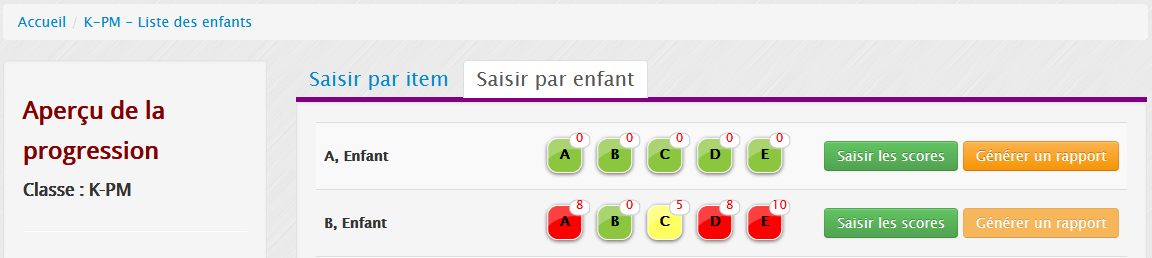
Cette icône indique qu’aucun score n’a été saisi pour ce domaine pour cet enfant. Nous voyons que huit scores restent à être saisis
Cette icône indique que quelques scores ont été saisis pour ce domaine mais qu’il en reste encore d’autres à saisir. Dans ce cas, il en reste cinq à saisir.
Cette icône indique que tous les scores ont été saisis pour ce domaine pour cet enfant.
Une fois que tous les scores ont été saisis pour un enfant sur votre liste, le bouton Générer le rapport deviendra cliquable. Une fois cliqué, l’évaluation de l’enfant sera close et vous retournerez à la liste de la classe afin de pouvoir télécharger le rapport de l’enfant et son plan d’accompagnement. Si vous choisissez de saisir les données pour la classe entière de cette façon, l’action de cliquer sur Générer le rapport pour le dernier enfant de la classe va faire en sorte que votre session pour la classe sera close aussi.

À noter :
Si quelconque item est laissé en blanc, le bouton Générer les rapport n’apparaîtra pas. Si aucune donnée n’a été notée pour un item, veuillez cocher Exempté et inclure une brève explication.
Nous espérons que cette fonction facilitera la saisie des données pour les petites classes ou celles où des enfants y arrivent mi-évaluation. Nous suggérons toujours la méthode traditionnelle de saisie des données pour les plus grandes classes, mais vous pouvez alterner entre les deux méthodes afin d’essayer la saisie des données par enfant. La Liste de vérification est toujours formatée pour la saisie des données par item, mais elle sera également mise à jour avec tous les scores saisis par enfant.